

Crear Un Script Para Instalar Extensiones De VSCode
 5 minuto(s)
En esta página:
En el desarrollo de software, el tiempo es oro. Si alguna vez has tenido que configurar una nueva computadora o sincronizar el entorno de trabajo con tu equipo, sabrás que instalar extensiones en el editor de código Visual Studio Code, una por una es una tarea tediosa.
En este tutorial aprenderás a Cómo Crear Un Script Para Instalar Extensiones De VSCode, vamos con ello.
1. Uso de la CLI de Visual Studio Code
Visual Studio Code incluye una interfaz de línea de comandos (CLI) que nos permite interactuar con el editor sin abrir la interfaz gráfica. El comando principal para gestionar extensiones es code –install-extension
1.1 Obtener el ID de la extensión
Para instalar una extensión por comandos, no usas el nombre “común”, sino su Unique Identifier.
- Ve al Visual Studio Code Marketplace.
- Busca la extensión que deseas.
- En la página de la extensión, busca el campo Identifier (está en la columna derecha, bajo “More Info”). Suele tener el formato nombre-autor.nombre-extension
1.2 Ejecutar el comando en la terminal
Abre tu terminal (PowerShell, Bash o la terminal integrada de VS Code) y escribe el siguiente comando:
|
1 2 3 |
code --install-extension nombre-autor.nombre-extension |
Ejemplo real para instalar el soporte de Python:
|
1 2 3 |
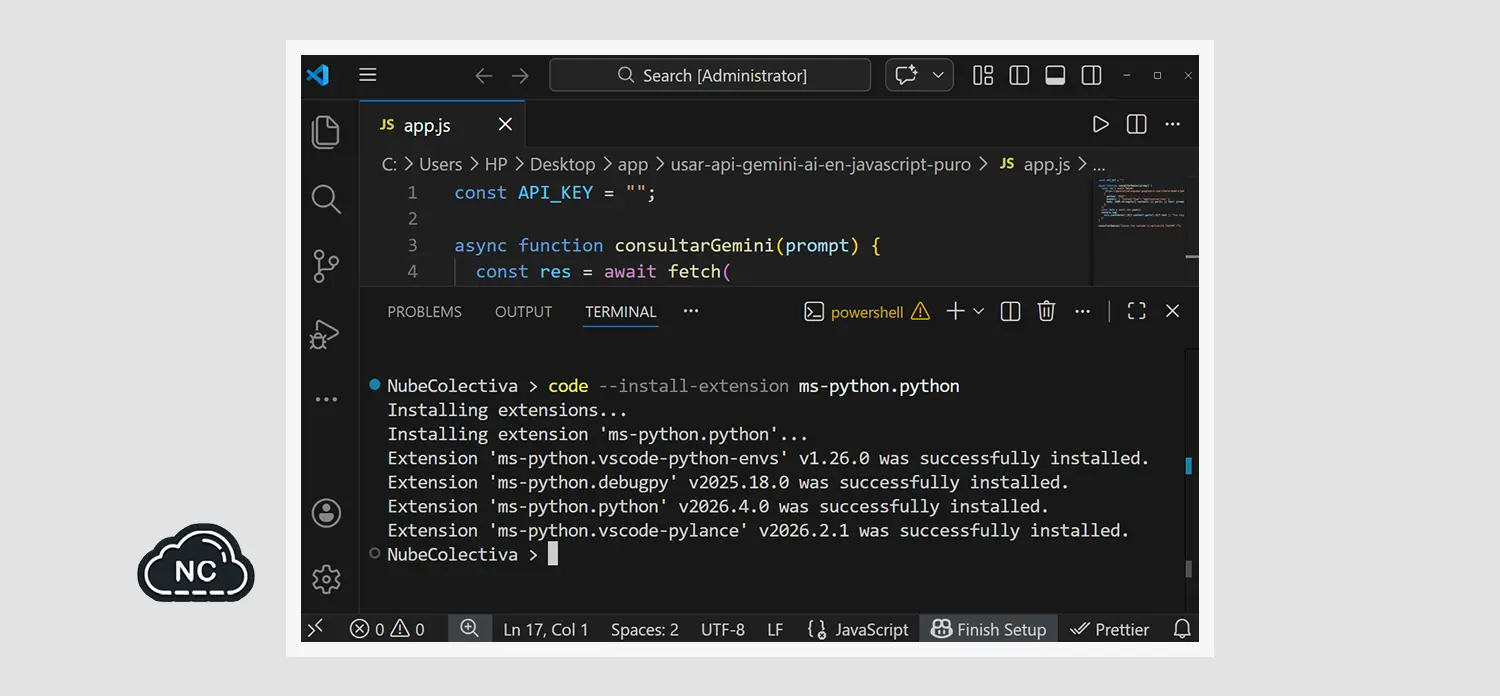
code --install-extension ms-python.python |
Si ejecutamos el comando anterior se instala la extensión para el lenguaje de programación Python sin problemas:
1.3 Verifica que la extensión se instaló correctamente
Para ver qué extensiones tienes instaladas actualmente, abre tu terminal y ejecuta: code –list-extensions
|
1 2 3 4 5 6 7 8 9 10 11 12 13 14 15 16 17 18 19 20 21 22 23 24 25 26 27 28 29 |
code --list-extensions continue.continue formulahendry.code-runner github.codespaces github.copilot github.copilot-chat moonshot-ai.kimi-code ms-dotnettools.csdevkit ms-dotnettools.csharp ms-dotnettools.vscode-dotnet-runtime ms-python.debugpy ms-python.python # Extensión de Python instalada correctamente ms-python.vscode-pylance ms-python.vscode-python-envs ms-vscode.cmake-tools ms-vscode.cpptools ms-vscode.cpptools-extension-pack ms-vscode.cpptools-themes qwtel.sqlite-viewer redhat.java vscjava.vscode-gradle vscjava.vscode-java-debug vscjava.vscode-java-dependency vscjava.vscode-java-pack vscjava.vscode-java-test vscjava.vscode-maven |
Ahora te enseñaré a instalar varias extensiones mediante un solo comando (script).
2. Creando un Script de automatización
Dependiendo de tu sistema operativo, puedes crear un archivo sencillo para instalar todas tus herramientas de una sola vez.
2.1 Para Windows (PowerShell)
Crea un archivo llamado my_extensions.ps1 (Puedes ponerle el nombre que desees, no olvides ponerle la extensión .ps1)
Luego de crearlo, ábrelo con el mismo Visual Studio Code:
|
1 2 3 4 5 6 7 |
# Creamos el archivo New-Item my_extensions.ps1 # Abrimos el archivo con VSCode code .\my_extensions.ps1 |
Dentro del archivo my_extensions.ps1 agrega las extensiones que deseas instalar:
|
1 2 3 4 5 6 7 8 9 10 11 12 |
$extensions = @( "ms-python.python", "dbaeumer.vscode-eslint", "esbenp.prettier-vscode", "mongodb.mongodb-vscode" ) foreach ($ext in $extensions) { code --install-extension $ext } |
Ejecuta el script
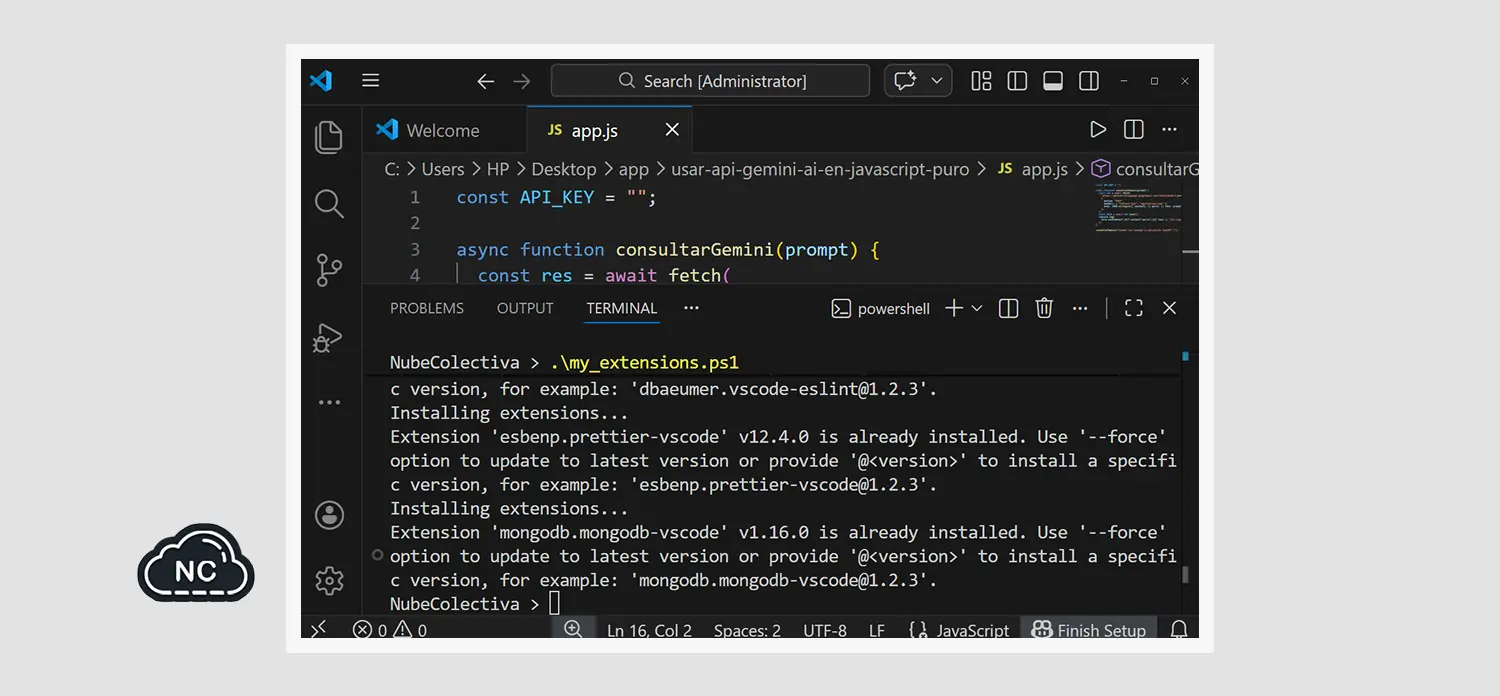
Para ejecutar el archivo .ps1 en PowerShell, debes anteponer ./ al nombre del archivo. Esto le indica al sistema que busque el archivo en el directorio actual:
Posibles obstáculos (y cómo saltarlos)
En el proceso te puede dar algunos problemas:
A. Error de “Directivas de ejecución”
Si Windows te lanza un error diciendo que “la ejecución de scripts está deshabilitada”, es por una medida de seguridad de PowerShell. Puedes saltarla temporalmente para este script específico usando:
|
1 2 3 |
PowerShell -ExecutionPolicy Bypass -File ./my_extensions.ps1 |
B. El comando ‘code’ no funciona
Si la terminal dice que code no es un comando reconocido, significa que VS Code no está en las variables de entorno de tu sistema.
Solución rápida: Abre VS Code, presiona Ctrl + Shift + P, escribe “Shell Command: Install ‘code’ command in PATH” y presiona Enter. Luego reinicia la terminal.
Mejora la experiencia en tu script
Si quieres que tu script sea más informativo mientras trabaja, puedes agregar un Write-Host para saber qué está pasando en cada paso:
|
1 2 3 4 5 6 7 8 9 10 11 12 13 14 15 |
$extensions = @( "ms-python.python", "dbaeumer.vscode-eslint", "esbenp.prettier-vscode", "mongodb.mongodb-vscode" ) foreach ($ext in $extensions) { Write-Host "--- Instalando $ext ---" -ForegroundColor Cyan code --install-extension $ext --force } Write-Host "¡Todo listo! Las extensiones han sido instaladas." -ForegroundColor Green |
Revisa si la extensión se instaló correctamente
Para ver qué extensiones tienes instaladas actualmente, abre tu terminal y ejecuta: code –list-extensions
Ahora veamos como hacerlo en los sistemas operativos Linux o Mac.
2.2 Para Linux o Mac (Bash)
Crea y abre un archivo llamado my_extensions.sh (Puedes ponerle el nombre que desees, no olvides ponerle la extensión .sh)
|
1 2 3 4 5 6 7 |
# Crea el archivo > my_extensions.sh # Abrelo sudo nano my_extensions.sh |
En el archivo my_extensions.sh agrega lo siguiente:
|
1 2 3 4 5 6 7 8 9 10 11 12 |
#!/bin/bash extensions=( ms-python.python dbaeumer.vscode-eslint esbenp.prettier-vscode ) for ext in "${extensions[@]}"; do code --install-extension $ext done |
Guarda con CTR +X y sal del editor con CTRL + O.
Ahora dale permisos de ejecución:
|
1 2 3 4 |
# Para que se ejecute con los privilegios necesarios chmod +x my_extensions.sh |
Ejecutar el script
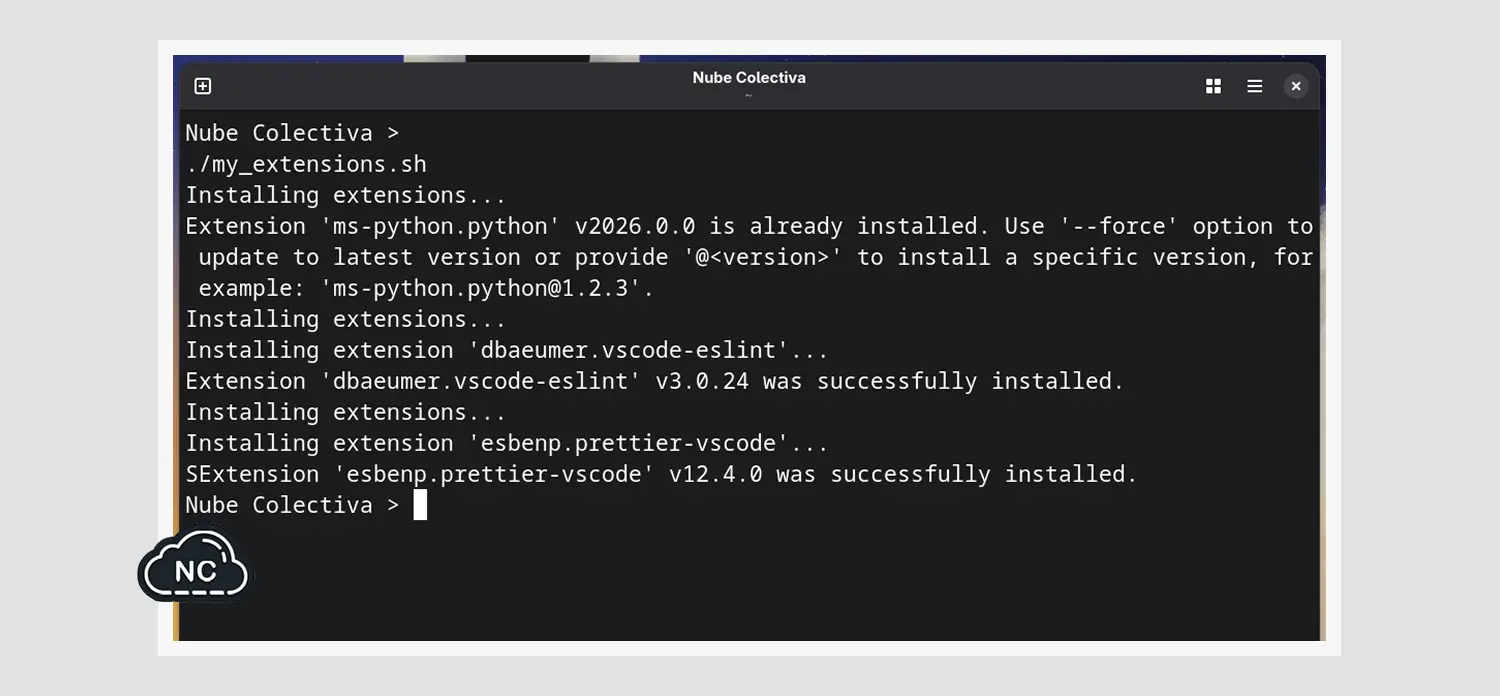
Una vez que tiene permisos, puedes lanzarlo anteponiendo ./ (que significa “ejecutar lo que esté en este directorio”):
|
1 2 3 |
./my_extensions.sh |
El script se ejecutará sin problemas:
¿Qué pasa si el comando code no funciona?
Es muy común en macOS que el comando code no esté configurado en la terminal por defecto. Si recibes un error de “command not found”:
- Abre VS Code.
- Presiona Cmd + Shift + P (Mac) o Ctrl + Shift + P (Linux).
- Escribe: “Shell Command: Install ‘code’ command in PATH”.
- Selecciónalo y reinicia tu terminal.
Confirma que la extensión se instaló correctamente
Para ver qué extensiones tienes instaladas actualmente, abre tu terminal y ejecuta: code –list-extensions
Mejora la experiencia con tu script
Para que tu script sea más robusto y te dé feedback visual, puedes ajustarlo así:
|
1 2 3 4 5 6 7 8 9 10 11 12 13 14 15 16 17 18 19 20 21 |
#!/bin/bash # Lista de extensiones extensions=( "ms-python.python" "dbaeumer.vscode-eslint" "esbenp.prettier-vscode" "mongodb.mongodb-vscode" ) echo "--- Iniciando instalación de extensiones ---" for ext in "${extensions[@]}"; do echo "Instalando: $ext..." # Usamos --force para actualizar si ya existe code --install-extension "$ext" --force done echo "--- Proceso completado con éxito ---" |
Una alternativa rápida (Sin permisos)
Si no quieres cambiar los permisos del archivo, puedes invocar al intérprete de Bash directamente para que lea el archivo:
|
1 2 3 |
bash my_extensions.sh |
3. La forma profesional: extensions.json
Si lideras un proyecto y quieres que todos los colaboradores usen las mismas herramientas, el “script” debe vivir dentro del proyecto. VS Code busca automáticamente el archivo .vscode/extensions.json
Crea la carpeta .vscode en la raíz de tu proyecto y dentro el archivo extensions.json con las extensiones que necesitas usar:
|
1 2 3 4 5 6 7 8 9 |
{ "recommendations": [ "ms-python.python", "dbaeumer.vscode-eslint", "esbenp.prettier-vscode" ] } |
Cuando un desarrollador abra tu proyecto, VS Code mostrará una notificación sugiriendo instalar las extensiones recomendadas.
4. Alternativa moderna: Perfiles de VS Code
Los Perfiles se han consolidado como la mejor forma de separar entornos (ej: un perfil para PHP y otro para Python).
Puedes exportar un perfil completo que incluya configuraciones y extensiones desde el menú de Configuración > Perfiles > “Exportar”.
Esto genera un enlace o archivo que puedes compartir fácilmente.
Conclusión
Automatizar la instalación de extensiones no solo te hace un desarrollador más eficiente, sino que reduce el “error humano” al configurar entornos de desarrollo compartidos. Ya sea mediante un script manual o mediante recomendaciones de espacio de trabajo, asegúrate de que tu stack de herramientas sea siempre reproducible.
Sobre el Autor

Juan Castro — Ingeniero de Software con más de 17 años de experiencia en desarrollo, ia, ml, devops, data science, ciberseguridad y tecnología.
Certificados oficiales:


Ver más
Sobre el Autor
Juan Castro — Ingeniero de Software con más de 17 años de experiencia en desarrollo, ia, ml, devops, data science, ciberseguridad y tecnología.
Certificados oficiales:
Ver más
+ Artículos y Tutoriales










 También en las categorías, etiquetas, búsquedas y más.
En versiones anteriores, se veian con alto disparejo.
Seguimos trabajando en mejorar la comunidad.
También en las categorías, etiquetas, búsquedas y más.
En versiones anteriores, se veian con alto disparejo.
Seguimos trabajando en mejorar la comunidad.

 Seguimos trabajando las 24 horas del día para brindarte la mejor experiencia en la comunidad.
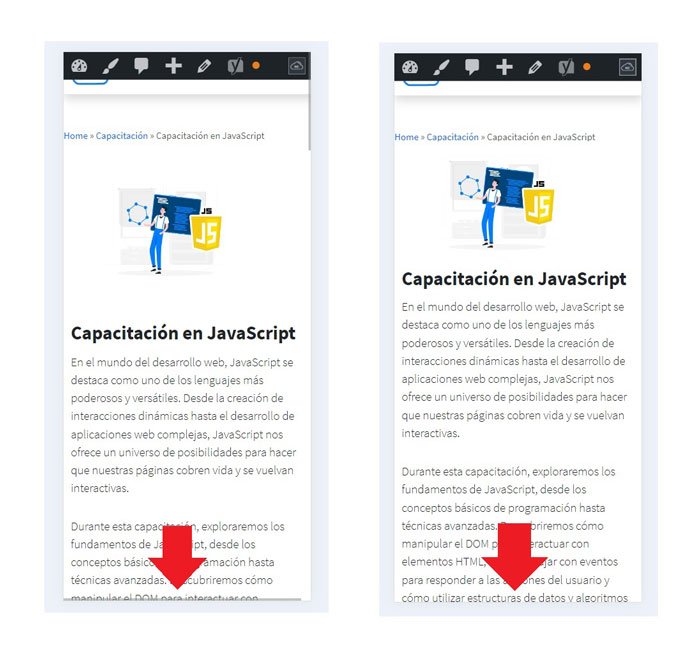 Hemos corregido el problema y ahora la web no muestra esa barra horizontal y se ve en su tamaño natural.
Seguimos trabajando las 24 horas del día, para mejorar la comunidad.
Hemos corregido el problema y ahora la web no muestra esa barra horizontal y se ve en su tamaño natural.
Seguimos trabajando las 24 horas del día, para mejorar la comunidad. Seguimos trabajando las 24 horas y 365 días del año para mejorar tu experiencia en la comunidad.
 Seguimos trabajando para brindarte le mejor experiencia en Nube Colectiva.

Social
Redes Sociales (Developers)
Redes Sociales (Digital)