

Abrir y Ejecutar la Terminal en VS Code: Guía Paso a Paso
 4 minuto(s)
En esta página:
¿Alguna vez has escrito un código increíble en Visual Studio Code pero no sabes cómo hacerlo funcionar?
No te preocupes, es la duda más común al empezar. La clave está en la Terminal.
En esta guía aprenderás desde cómo abrirla hasta cómo ejecutar tus archivos sin salir del editor.
1. ¿Cómo abrir la Terminal en VS Code?
No necesitas buscar la consola de Windows o la terminal de Mac por separado. VS Code la tiene integrada.
El método rápido (Atajos de teclado)
En Windows/Linux: Presiona Ctrl + ñ (si tu teclado es español) o Ctrl + (la tecla justo debajo de Esc).
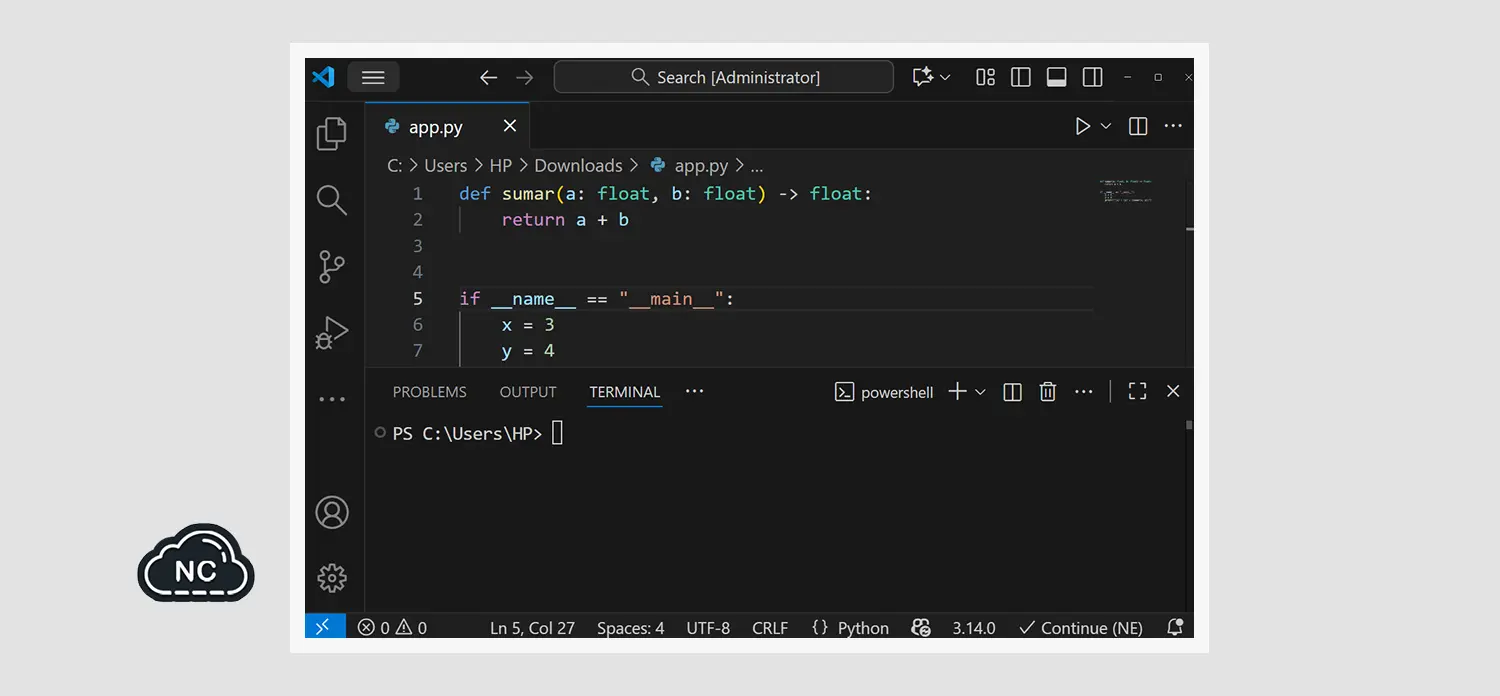
En macOS: Presiona Cmd + .
El método visual
Si prefieres usar el ratón:
- Ve al menú superior en Terminal.
- Haz clic en New Terminal.
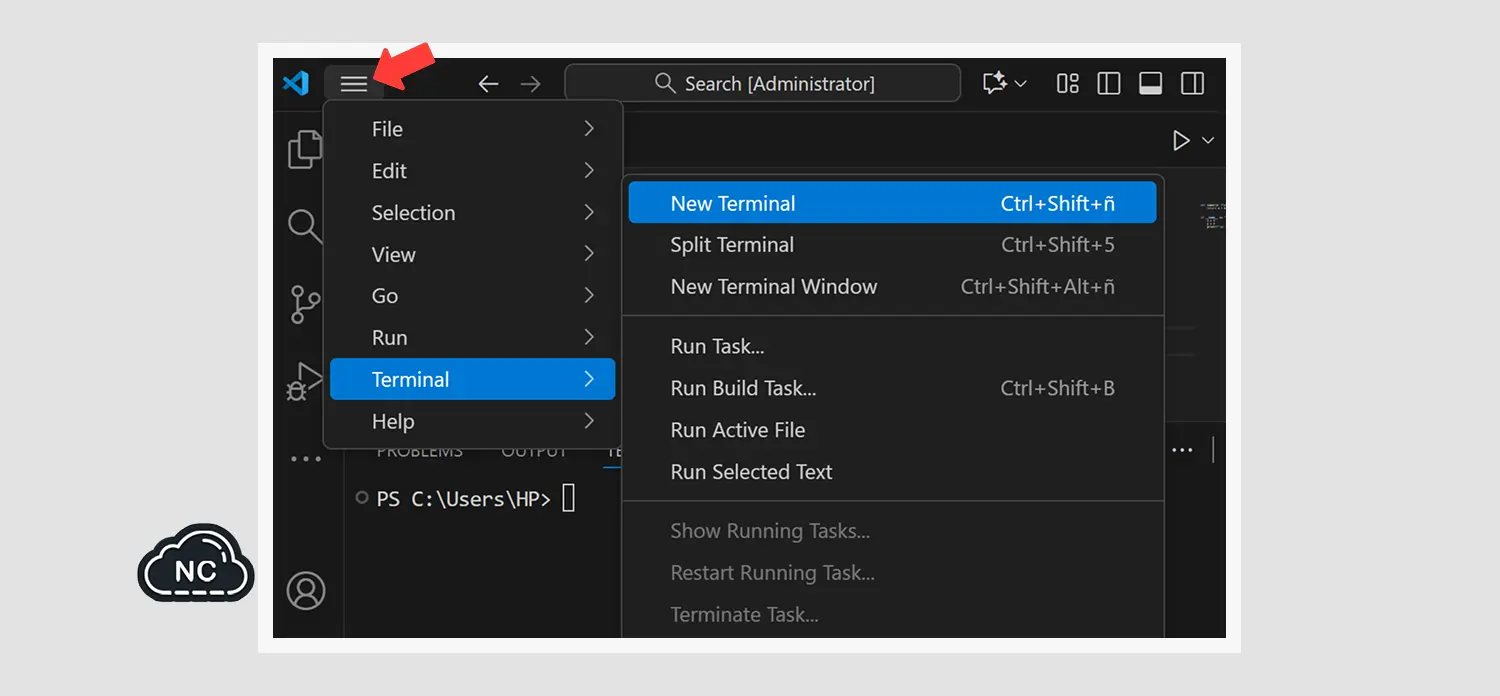
Pro Tip: Puedes abrir varias terminales a la vez y dividirlas en paneles si necesitas ejecutar un servidor en una y comandos de Git en otra.
2. Cómo ejecutar un archivo según tu lenguaje
VS Code es un editor, no un compilador. Para “ver” tu código, la terminal debe saber qué lenguaje estás usando.
Para Python
Es el caso más común. Tienes dos opciones:
Fácil: Haz clic derecho en cualquier parte de tu código y selecciona “Run Python File in Terminal”.
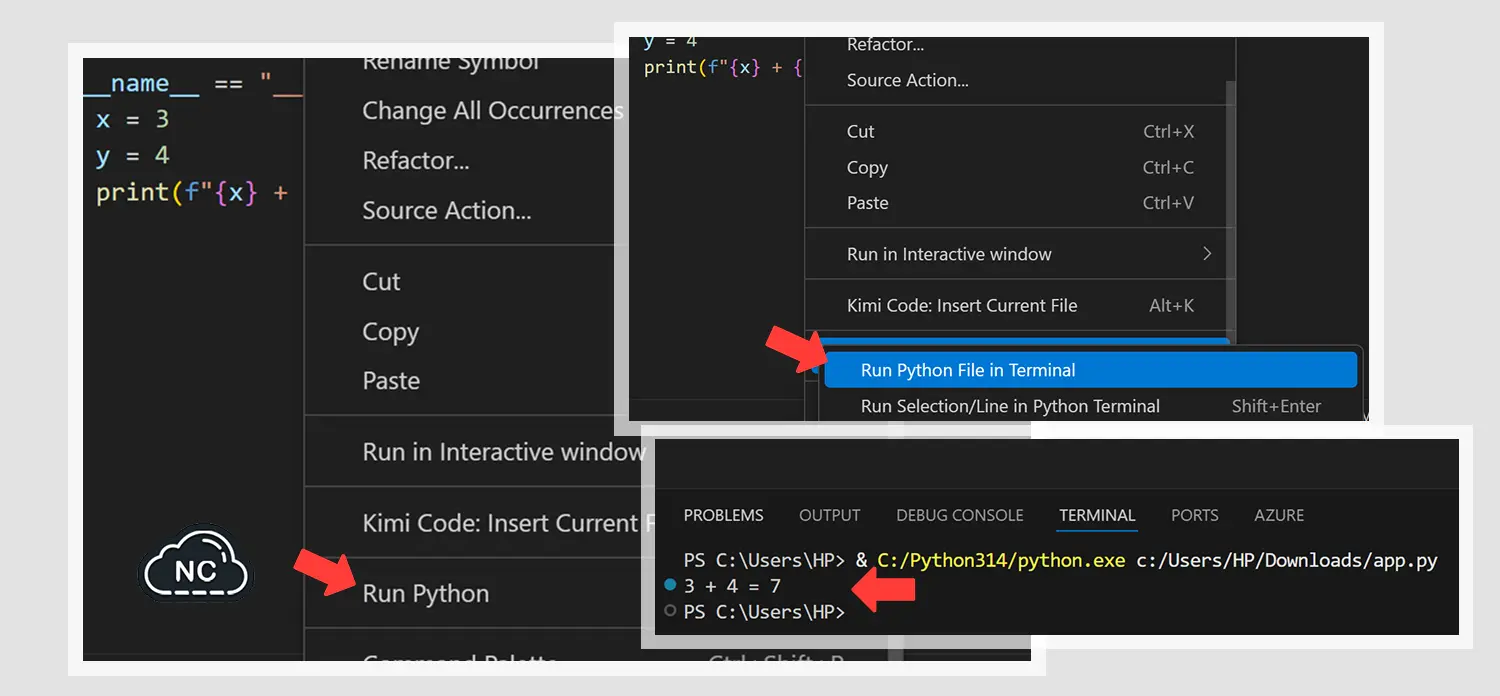
Manual: En la terminal escribe python nombre_del_archivo.py y pulsa Enter.
|
1 2 3 4 5 6 7 8 |
# Ingresa a la ubicación de tu archivo PS C:\Users\HP> cd .\Downloads\ # Ejecuta el archivo PS C:\Users\HP\Downloads> python app.py 3 + 4 = 7 |
Para JavaScript (o cualquier otro lenguaje)
Podemos hacer uso de la extensión Code Runner que nos permite ejecutar diferentes tipos de código de lenguajes de programación.
Luego de instalarla, presiona el icono de Play o cabeza de flecha que esta apuntando al lado derecho:
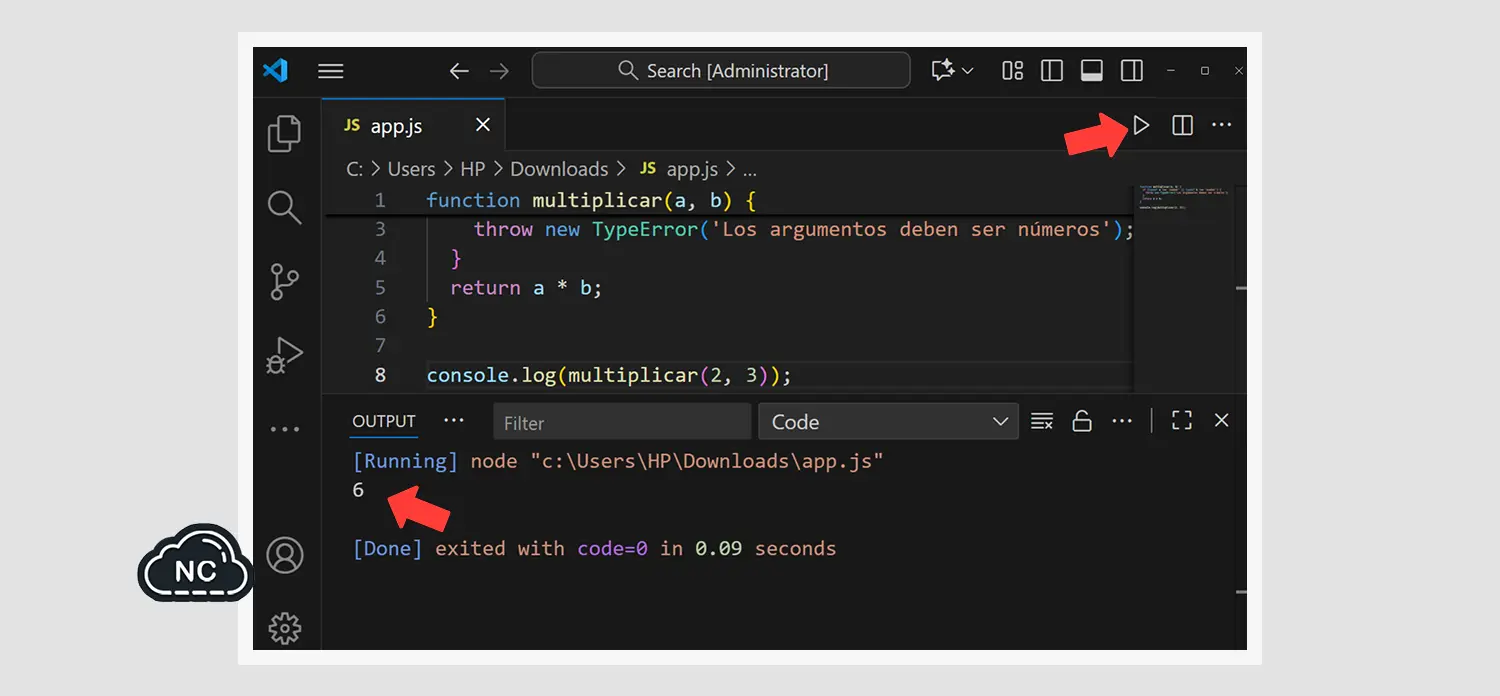
Si tienes duda sobre como usar la extensión Code Runner.
En este video de te enseño a como instalarla y usarla en VS Code:
Para HTML/CSS
Los archivos HTML no se ejecutan en la terminal (la terminal solo muestra texto).
Si tu archivo JavaScript está vinculado a un HTML (<script src=”…”></script>), querrás verlo en el navegador:
Usando una Extensión:
Para estos, te recomendamos la extensión Live Server, que abre una pestaña en tu navegador automáticamente:
- Instala la extensión “Live Server”.
- Abre tu archivo HTML.
- Haz clic derecho en cualquier parte del código y selecciona “Open with Live Server”.
- Para ver los resultados de JavaScript, presiona F12 en tu navegador y abre la pestaña Consola.
Con el navegador:
También puedes abrir tu archivo HTML (que ya tiene el javascript vinculado <script src=”…”></script>) en el navegador Google Chrome y ver el resultado:
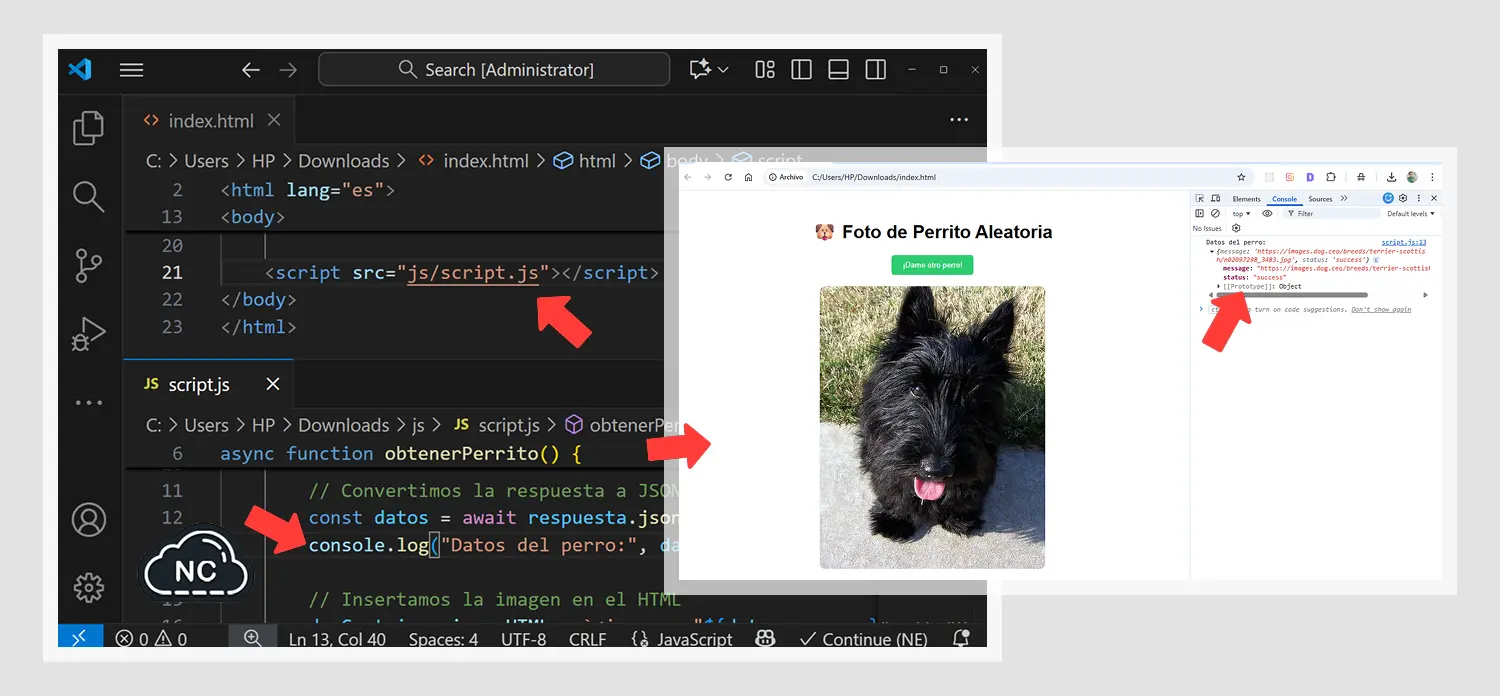
En la imagen anterior hacemos un console.log(“Datos del perro:”, datos); para verificar si se esta obteniendo datos y los mostramos en la consola del navegador (F12).
3. El error más común: “No se reconoce el comando”
Si al intentar ejecutar algo recibes un error en letras rojas, suele ser por una de estas dos razones:
- El lenguaje no está instalado: VS Code no incluye Python o Node.js por defecto. Debes instalarlos en tu sistema.
- La terminal está en la carpeta equivocada: Si tu archivo está en una carpeta llamada Proyecto, pero tu terminal dice C:/Usuarios/Admin, no lo encontrará.
Solución: Haz clic derecho sobre tu archivo en el explorador de la izquierda y elige “Open in Integrated Terminal”. Esto abrirá la consola exactamente donde está el archivo.
4. Bonus: Atajos de teclado
Te dejo unos atajos que te pueden ser útiles al trabajar con la terminal de Visual Studio Code:
| Acción | Atajo (Win/Lin) | Atajo (macOS) |
| Abrir/Ocultar Terminal | Ctrl + ñ | Cmd + j |
| Limpiar la pantalla | Escribe cls | Escribe clear |
| Detener un código infinito | Ctrl + C | Ctrl + C |
| Nueva pestaña de terminal | Ctrl + Shift + ñ | Ctrl + Shift + ` |
¿Te ha servido esta guía?
Si todavía tienes problemas para configurar tu terminal o no sabes qué comando usar para un lenguaje específico, déjame un comentario abajo y te ayudaré a solucionarlo. Si no ves la caja de comentarios puedes ingresar al grupo de WhatsApp, Telegram o Discord en donde yo y la comunidad te ayudaremos.
Sobre el Autor

Juan Castro — Ingeniero de Software con más de 17 años de experiencia en desarrollo, ia, ml, devops, data science, ciberseguridad y tecnología.
Certificados oficiales:


Ver más
Sobre el Autor
Juan Castro — Ingeniero de Software con más de 17 años de experiencia en desarrollo, ia, ml, devops, data science, ciberseguridad y tecnología.
Certificados oficiales:
Ver más










 También en las categorías, etiquetas, búsquedas y más.
En versiones anteriores, se veian con alto disparejo.
Seguimos trabajando en mejorar la comunidad.
También en las categorías, etiquetas, búsquedas y más.
En versiones anteriores, se veian con alto disparejo.
Seguimos trabajando en mejorar la comunidad.
 Seguimos trabajando las 24 horas del día para brindarte la mejor experiencia en la comunidad.
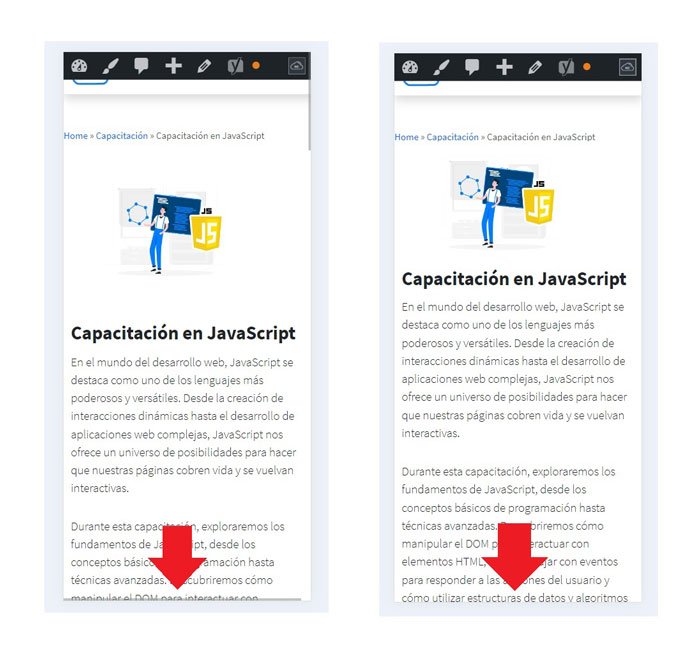 Hemos corregido el problema y ahora la web no muestra esa barra horizontal y se ve en su tamaño natural.
Seguimos trabajando las 24 horas del día, para mejorar la comunidad.
Hemos corregido el problema y ahora la web no muestra esa barra horizontal y se ve en su tamaño natural.
Seguimos trabajando las 24 horas del día, para mejorar la comunidad. Seguimos trabajando las 24 horas y 365 días del año para mejorar tu experiencia en la comunidad.
 Seguimos trabajando para brindarte le mejor experiencia en Nube Colectiva.

Social
Redes Sociales (Developers)
Redes Sociales (Digital)