

Cómo Crear una Ventana Modal Automática
 3 minuto(s)
En ocasiones necesitamos que se muestre una ventana modal cuando el usuario ingresa a nuestra página.
Para mostrarle un anuncio, evento u otro contenido importante.
En este tutorial te enseñaré a Cómo Crear una Ventana Modal Automática, vamos con ello.
1. Archivo index.html
Creamos la estructura de nuestra ventana modal e importamos el archivo estilos.css y app.js
|
1 2 3 4 5 6 7 8 9 10 11 12 13 14 15 16 17 18 19 20 21 22 23 24 25 26 27 28 29 30 31 32 33 34 35 36 37 38 39 40 |
<!doctype html> <html lang="es"> <head> <meta charset="UTF-8" /> <meta name="viewport" content="width=device-width, initial-scale=1.0" /> <title>Ejemplo de Ventana Modal Automática</title> <!-- Importamos los estilos CSS --> <link href="assets/css/estilos.css" /> </head> <body> <h1>Contenido de tu Blog</h1> <p> Este es el contenido principal de tu sitio. La ventana modal aparecerá automáticamente después de 3 segundos. </p> <div id="miModal" class="modal-overlay"> <div class="modal-content"> <span id="cerrarModal" class="close-btn">×</span> <h2>¡Hola! Gracias por visitarnos</h2> <p> Suscríbete a nuestro boletín para no perderte ninguna actualización técnica. </p> <button class="cta-button" onclick="alert('¡Gracias por suscribirte!')" > Suscribirme ahora </button> </div> </div> <!-- Importamos el código JavaScript --> <script src="assets/js/app.js"></script> </body> </html> |
Ahora pasemos al código CSS con los estilos.
2. Código CSS
Estos estilos le dan forma a una ventana modal bonita, tu puedes crear y usar tu CSS personalizado, lo pongo en un archivo llamado estilos.css:
|
1 2 3 4 5 6 7 8 9 10 11 12 13 14 15 16 17 18 19 20 21 22 23 24 25 26 27 28 29 30 31 32 33 34 35 36 37 38 39 40 41 42 43 44 45 46 47 48 49 50 51 52 53 54 55 56 57 58 59 60 61 62 63 64 65 66 67 68 69 70 71 72 73 74 75 76 77 78 79 80 81 82 83 84 85 86 87 88 89 90 91 |
/* Estilos Base para la página */ body { font-family: "Segoe UI", Tahoma, Geneva, Verdana, sans-serif; line-height: 1.6; margin: 0; padding: 20px; background-color: #f4f4f9; } /* 1. Fondo del Modal (Overlay) */ .modal-overlay { display: none; /* Oculto por defecto */ position: fixed; z-index: 1000; left: 0; top: 0; width: 100%; height: 100%; background-color: rgba(0, 0, 0, 0.6); /* Oscurece el fondo */ backdrop-filter: blur(4px); /* Desenfoque moderno */ } /* 2. Caja del Contenido */ .modal-content { background-color: #fff; margin: 10% auto; padding: 40px; border-radius: 12px; width: 90%; max-width: 450px; text-align: center; position: relative; box-shadow: 0 10px 30px rgba(0, 0, 0, 0.3); /* Animación de entrada */ animation: aparecer 0.5s ease; } @keyframes aparecer { from { opacity: 0; transform: translateY(-20px); } to { opacity: 1; transform: translateY(0); } } /* Botón cerrar (X) */ .close-btn { position: absolute; top: 15px; right: 20px; font-size: 30px; font-weight: bold; color: #777; cursor: pointer; line-height: 1; } .close-btn:hover { color: #000; } /* Estilos del contenido interno */ .modal-content h2 { color: #333; margin-top: 0; } .modal-content p { color: #666; margin-bottom: 25px; } .cta-button { background-color: #007bff; color: white; border: none; padding: 12px 25px; border-radius: 5px; font-size: 16px; cursor: pointer; transition: background 0.3s; } .cta-button:hover { background-color: #0056b3; } |
Por último crearemos nuestro código JavaScript.
3. Código JavaScript
Mediante el siguiente código JavaScript haremos que la ventana modal se muestre luego de 3 segundos, tu puedes cambiarle el tiempo en el que debe mostrarse.
|
1 2 3 4 5 6 7 8 9 10 11 12 13 14 15 16 17 18 19 20 21 22 23 24 25 |
// Selección de elementos const modal = document.getElementById("miModal"); const btnCerrar = document.getElementById("cerrarModal"); // Mostrar el modal automáticamente // Se ejecuta 3000 milisegundos (3 segundos) después de cargar la página window.onload = function () { setTimeout(function () { modal.style.display = "block"; }, 3000); }; // Cerrar al hacer clic en la (X) btnCerrar.onclick = function () { modal.style.display = "none"; }; // Cerrar al hacer clic fuera del cuadro blanco (en la zona oscura) window.onclick = function (event) { if (event.target == modal) { modal.style.display = "none"; } }; |
Ahora veamos como quedo nuestro proyecto.
4. Resultado Final
En el siguiente video puedes ver el resultafo final en acción:
Así de fácil puedes hacerlo.
Conclusión
En este artículo has aprendido a Crear una Ventana Modal Automática.
Te servirá de base para tus proyectos con ventanas modales.
No olvides seguirnos en las redes sociales para que no te pierdas nuestros contenidos.
Sobre el Autor

Juan Castro — Ingeniero de Software con más de 17 años de experiencia en desarrollo, ia, ml, devops, data science, ciberseguridad y tecnología.
Certificados oficiales:


Ver más
Sobre el Autor
Juan Castro — Ingeniero de Software con más de 17 años de experiencia en desarrollo, ia, ml, devops, data science, ciberseguridad y tecnología.
Certificados oficiales:
Ver más
+ Artículos y Tutoriales










 También en las categorías, etiquetas, búsquedas y más.
En versiones anteriores, se veian con alto disparejo.
Seguimos trabajando en mejorar la comunidad.
También en las categorías, etiquetas, búsquedas y más.
En versiones anteriores, se veian con alto disparejo.
Seguimos trabajando en mejorar la comunidad.


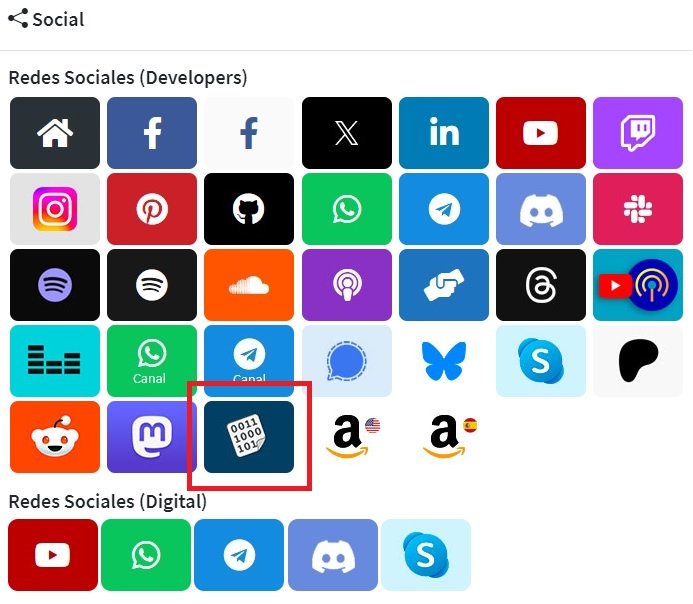 Seguimos trabajando las 24 horas del día para brindarte la mejor experiencia en la comunidad.
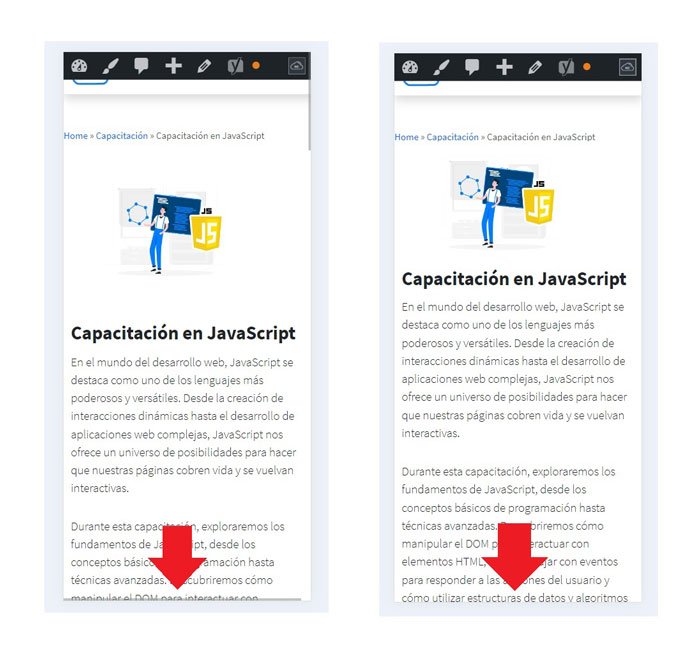 Hemos corregido el problema y ahora la web no muestra esa barra horizontal y se ve en su tamaño natural.
Seguimos trabajando las 24 horas del día, para mejorar la comunidad.
Hemos corregido el problema y ahora la web no muestra esa barra horizontal y se ve en su tamaño natural.
Seguimos trabajando las 24 horas del día, para mejorar la comunidad. Seguimos trabajando las 24 horas y 365 días del año para mejorar tu experiencia en la comunidad.
 Seguimos trabajando para brindarte le mejor experiencia en Nube Colectiva.

Social
Redes Sociales (Developers)
Redes Sociales (Digital)